模组与加载器
模组(Mod)可以为游戏添加丰富的新内容或新玩法扩展,在 Minecraft 里使用模组、首先需要安装一个加载器。
安装模组加载器
模组加载器是一种软件工具,允许你在 Minecraft 中安装和运行模组。不同的加载器有不同的特点和兼容性。
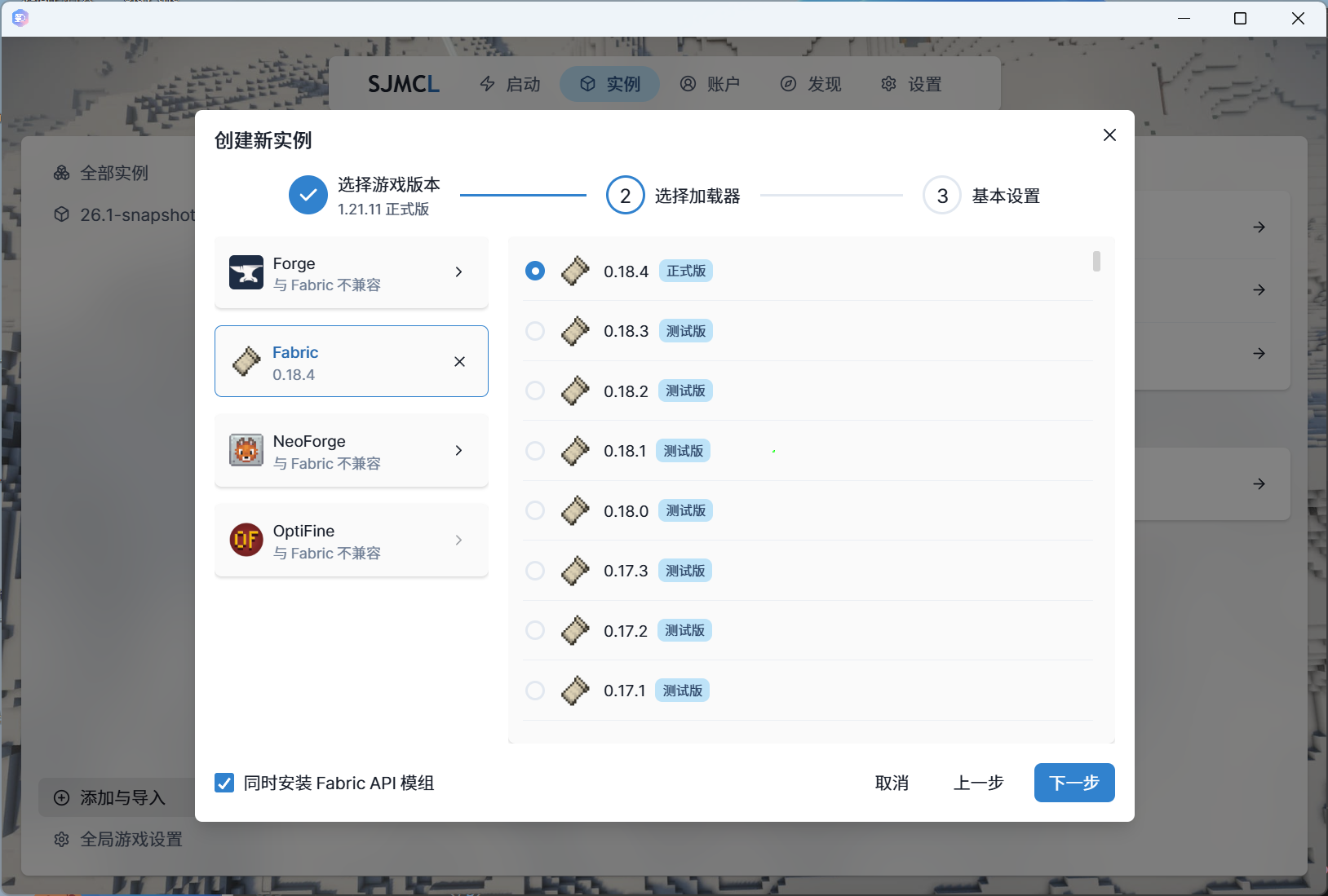
当你在安装新的游戏客户端时,会看到其中有 Forge、Fabric、NeoForge、Quilt 这 4 个 Mod 加载器可供选择。
当选择 Fabric 模组时,会默认附带
Fabric API,并可以在界面下方自行取消勾选。
如果不确定选择什么模组加载器,推荐在 1.14 以上版本选择 Fabric / NeoForge 加载器,在 1.14 以下版本选择 Forge 加载器。
安装模组
在 SJMCL 中安装模组有多种方式,你可以根据自己的需求选择最适合的方法。
自动安装
自动安装是最便捷的方式,SJMCL 会自动为你处理模组的下载和安装。
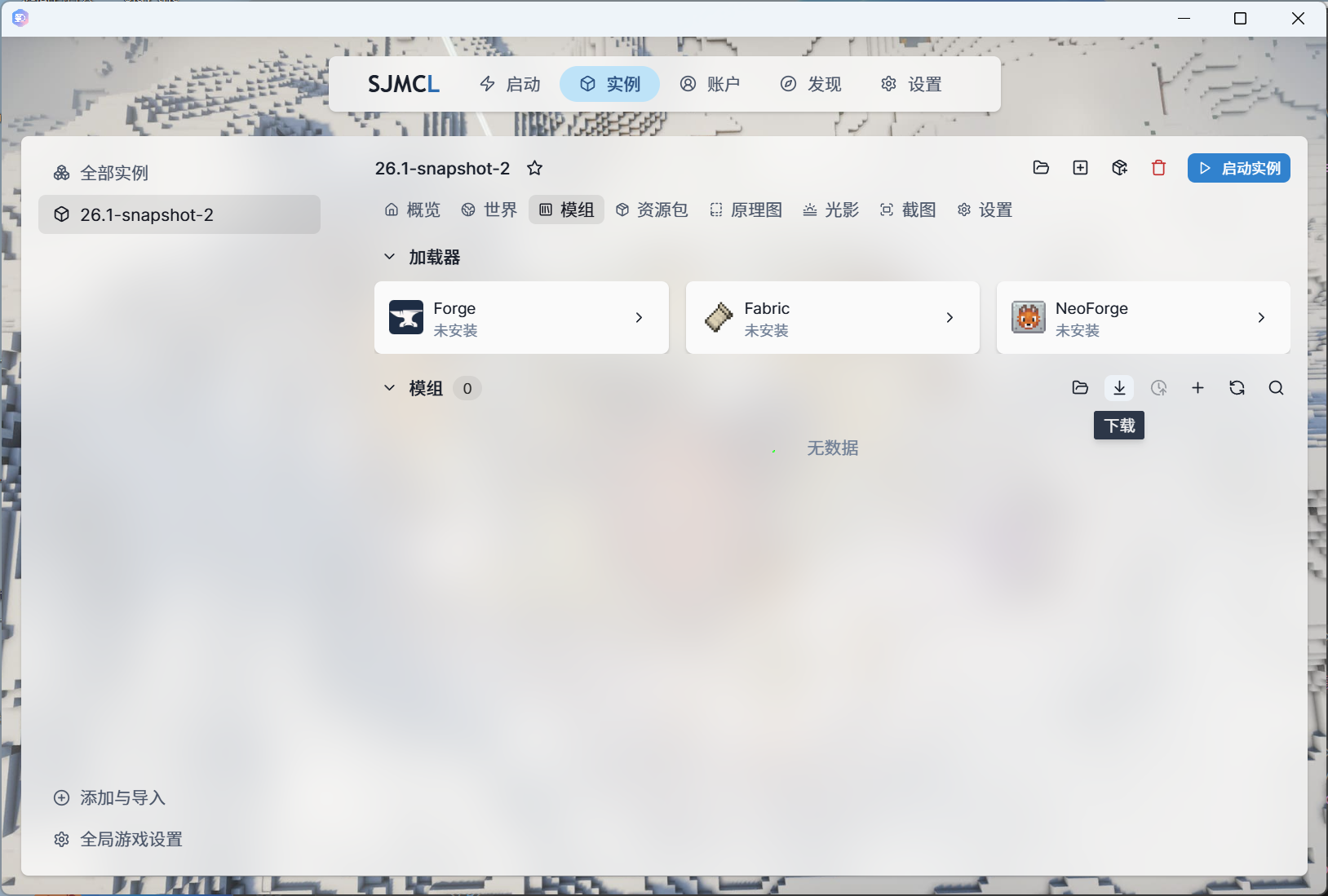
在选择 实例管理界面
在 实例管理界面 选择你的游戏实例
切换到 模组 页面 在右方的快捷栏中点击 下载模组 按钮
搜索并选择你想要的模组
被下载的模组会默认被直接添加到当前实例的模组文件夹中。
SJMCL 内置了 CurseForge 和 Modrinth 下载源的搜索和下载功能,支持双语搜索。如果用中文搜索没有得到想要的结果,可以用英文进行尝试。
可以点击右上方 CurseForge / Modrinth 的外链查看模组的具体功能介绍与评价。
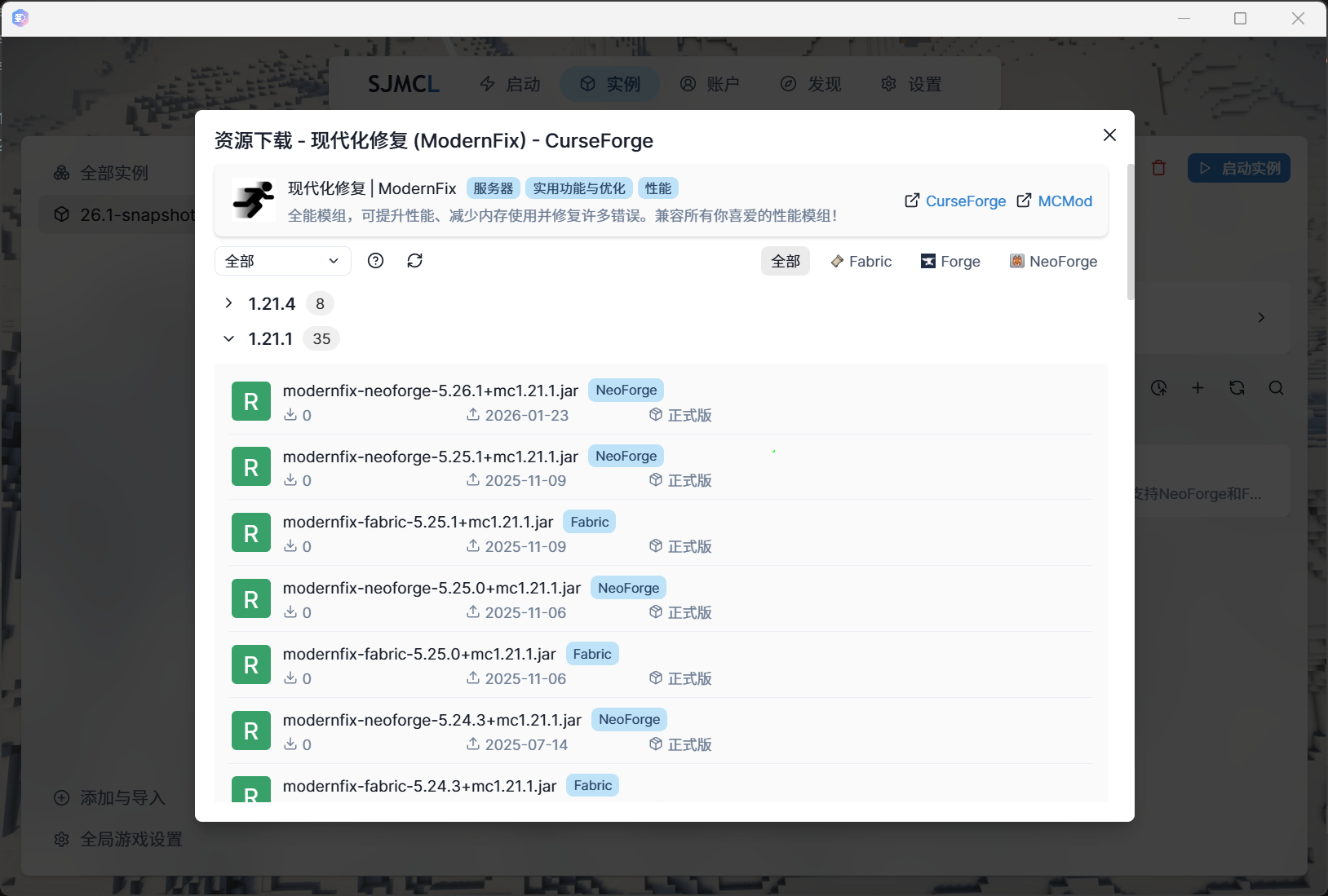
点击 Mod 的具体版本进行下载,弹出窗口会显示当前 Mod 需要的所有可选与前置 Mod,请根据你当前安装的实际情况进行适当的选择。
IMPORTANT
一般情况下,请依据启动器的推荐版本进行下载。如果自行选择模组版本,请留意此版本支持的游戏加载器类型与版本号。
TIP
世界 / 资源包 / 光影包 / 数据包都能通过类似方式进行下载。
手动安装
如果你已经下载了模组文件(.jar 文件),可以手动安装
将这个 .jar 文件复制到 \.minecraft\versions\<版本名称>\Mods 文件夹中即可。
若手动关闭版本隔离,那么文件夹是 \.minecraft\Mods。
或者在 SJMCL 的 游戏管理页面 — 模组管理 页面点击添加模组。
TIP
请不要对模组的jar文件进行解压。
自动更新
SJMCL 支持自动检查和更新已安装的模组,在实例的模组管理页面中点击右上角检查更新按钮即可自动检查。
TIP
建议在更新模组前备份你的游戏存档,以防出现兼容性问题。
安装 Mod 后游戏报错/无法启动
造成游戏报错的原因有很多,比如
- 模组版本不匹配:确保模组版本与你的 Minecraft 版本和加载器版本相兼容
- 模组冲突:某些模组之间可能存在冲突,导致游戏崩溃
- 缺少依赖:某些模组需要其他模组作为前置依赖
- Java 内存不足:模组增加了游戏的内存占用
SJMCL 拥有基础的错误分析功能,简单的错误可以根据 SJMCL 的提示来进行操作。
- 更新或降级模组
- 尝试更新到最新版本的模组
- 或者降级到之前的稳定版本
- 增加内存分配
- 在实例设置中增加分配给游戏的 Java 内存
- 通常建议分配 4GB 或更多内存
- 更新或降级模组
对于较复杂的错误,可以导出错误报告向大语言模型咨询,或者将
\.minecraft\crash-reports和\.minecraft\logs文件夹打包发给其他人寻求帮助。对于模组量较大、较难找到冲突部分的整合包,可以使用二分法逐个禁用模组找出导致问题的模组,每次加入 / 删除一半的 Mod 并重启游戏,挨个排除,直到找到导致游戏报错的 Mod 为止。
获取帮助
如果问题仍未解决,你可以:
- 若问题涉及启动器,可以在 SJMCL GitHub Issues 上报告问题或者添加我们的 用户社群
- 查阅模组的官方文档或社区论坛
- 在 Minecraft 社区寻求帮助
TIP
请不要就与启动器无关的一般启动错误而提交 GitHub issue。