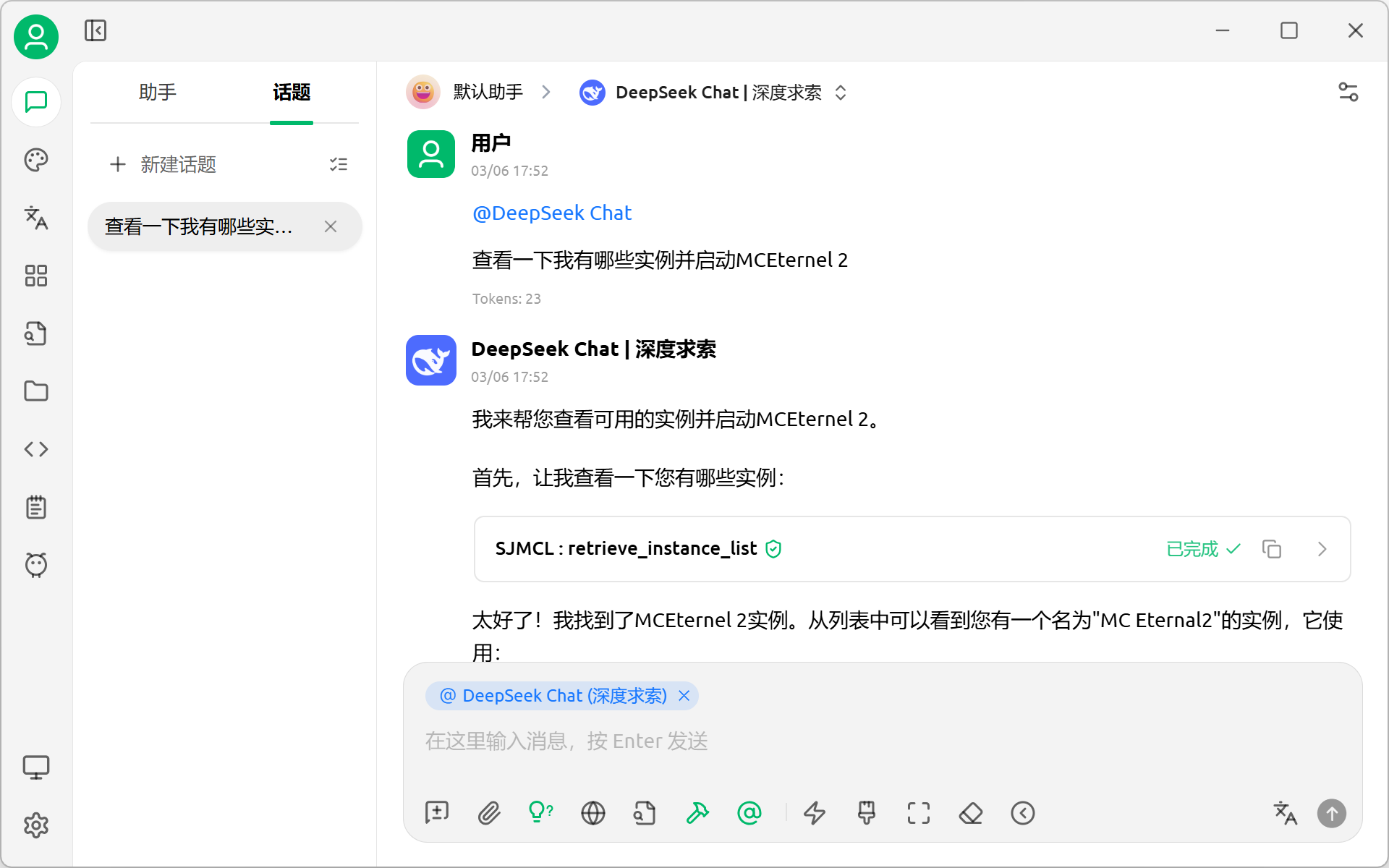
启动器 MCP 服务
您可以通过设置启动器 MCP 服务,让外部 Agent 应用得以自动化控制启动器。
设置启动器
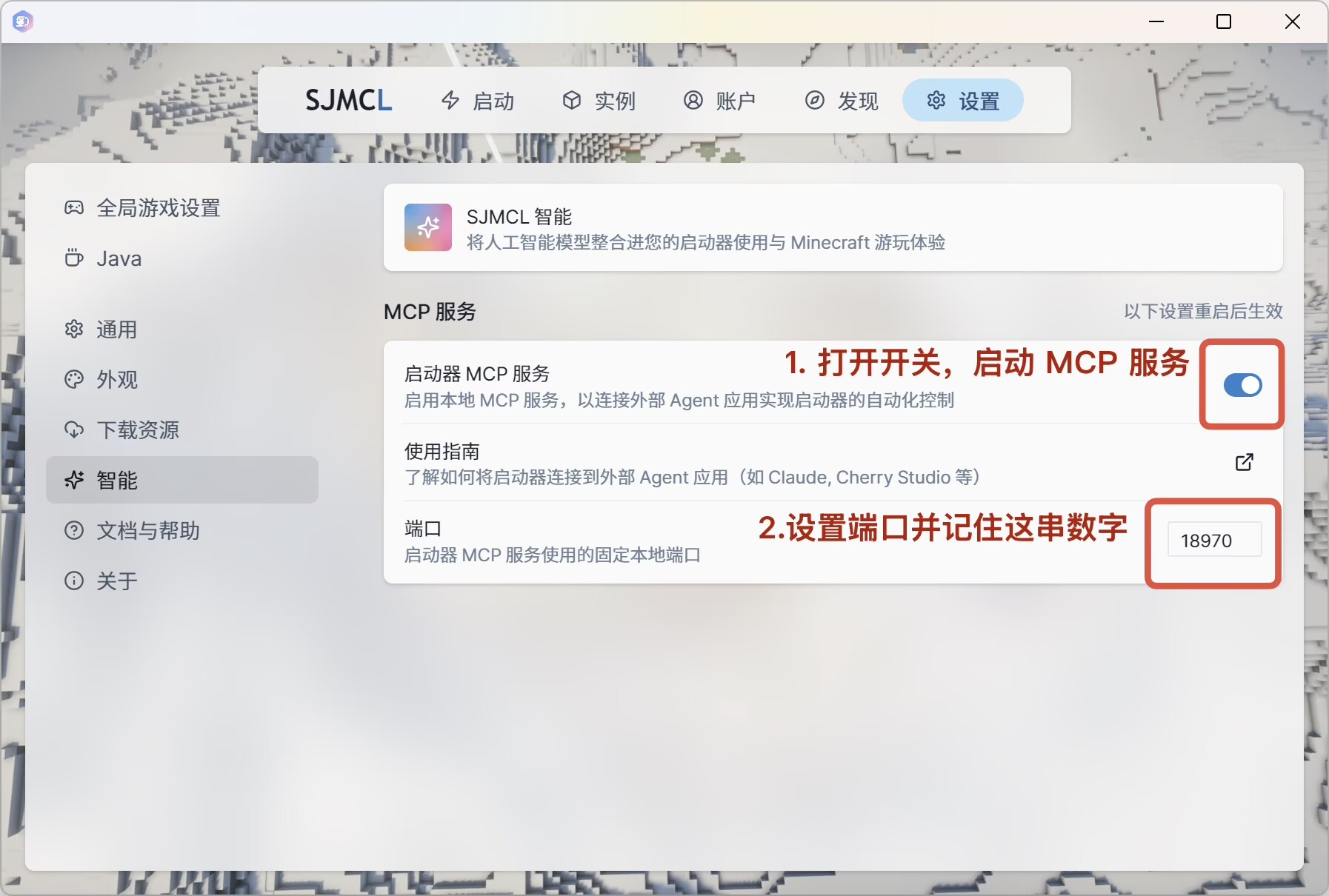
在配置外部 Agent 应用之前,请先在启动器中开启服务端口。
- 进入启动器 设置 界面。
- 导航至 智能 选项卡。
- 勾选 启动器 MCP 服务 选项。
- 关键步骤:记下界面显示的端口号(如下图中的默认值
18970)。注意:请保持启动器处于运行状态。MCP 服务目前仅在启动器运行时生效。
设置外部 Agent 应用
配置 Claude
TBD
配置 Cherry Studio (Windows 示例)
Cherry Studio 原生支持 HTTP (SSE) 模式,配置过程直观便捷。
第一步:添加全局 MCP 服务器
打开 Cherry Studio,点击左下角的 设置 (齿轮图标)。
在左侧菜单栏选择 MCP 服务器。
点击右上角的 + 添加 按钮。
选择 快速创建。

在弹出的窗口中录入以下信息:
选项 填写说明 示例值 名称 自定义服务名称 SJMCL类型 必须选择此项 可流式传输的 HTTP (streamableHTTP)URL 格式: http://127.0.0.1:{端口号}/mcphttp://127.0.0.1:18970/mcp提示:URL 中的
18970需替换为您在启动器设置中实际看到的端口号。点击 保存。
检查状态:保存后,请确认列表中的开关显示为 绿色 (开启),且状态指示灯亮起,这代表连接已成功建立。

第二步:在助手中启用工具
添加服务器后,您需要单独授权助手使用该工具。
返回 主聊天界面 (侧边栏第一个气泡图标)。
选择左侧的 默认助手(或您创建的其他助手)。
点击助手名称右侧的 更多选项 (••• 三点图标) 进入设置。
模型检查:确保“模型设置”中选择了一个可正常使用的模型(参考 Cherry Studio 添加模型文档)。
向下滚动找到 MCP 服务器 选项。
开启 手动模式,找到刚才添加的
SJMCL服务,将其开关拨至 打开 状态。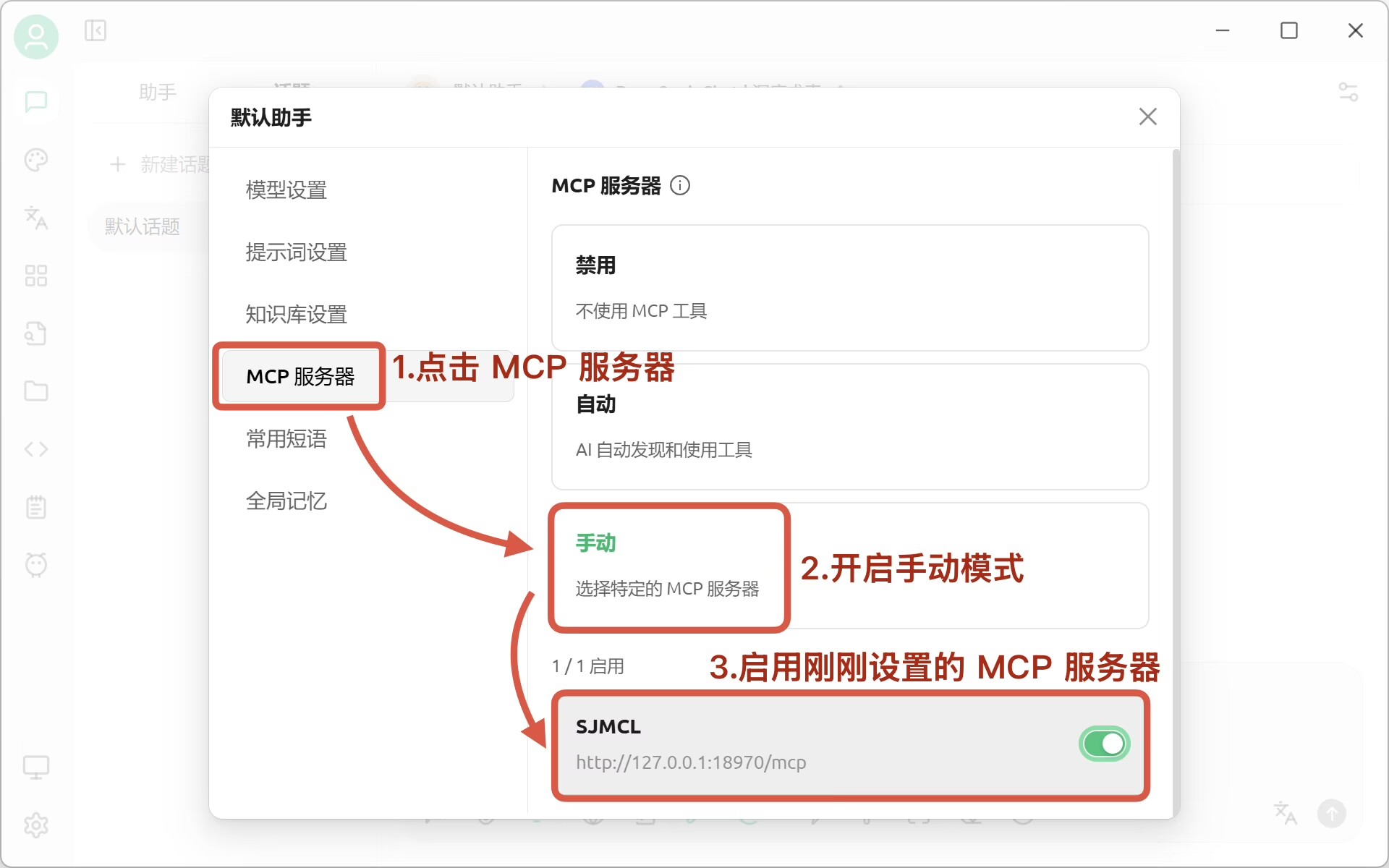
第三步:验证与使用
现在,您可以在对话框中尝试发送指令,测试 AI 是否能成功调用启动器功能。